ゲーム作成
最後にゲームをインタラクティブにするプレファブをゲームに追加しよう
LEVEL

開発環境
UNITY

UI – テキストを表示する
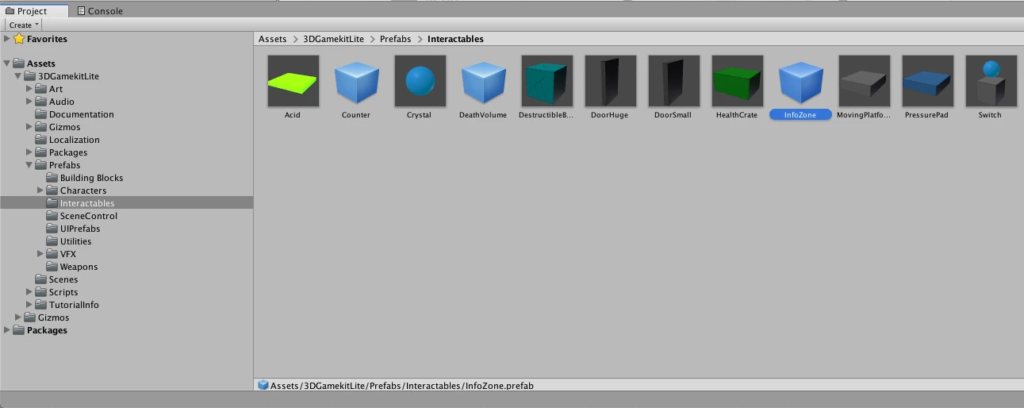
1.まず3DGamekitLite > Prefabs > Interactablesにある「InfoZone」プレファブをシーンに入れましょう。
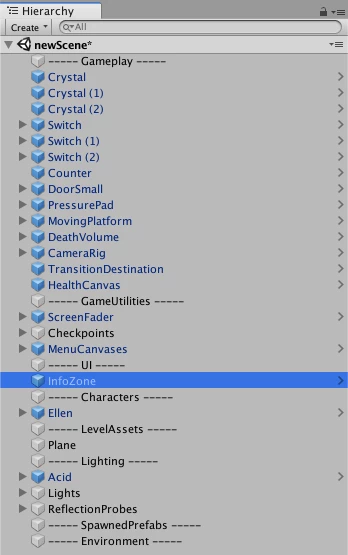
見やすくするためにも、—-UI—- の下に移動させましょう。
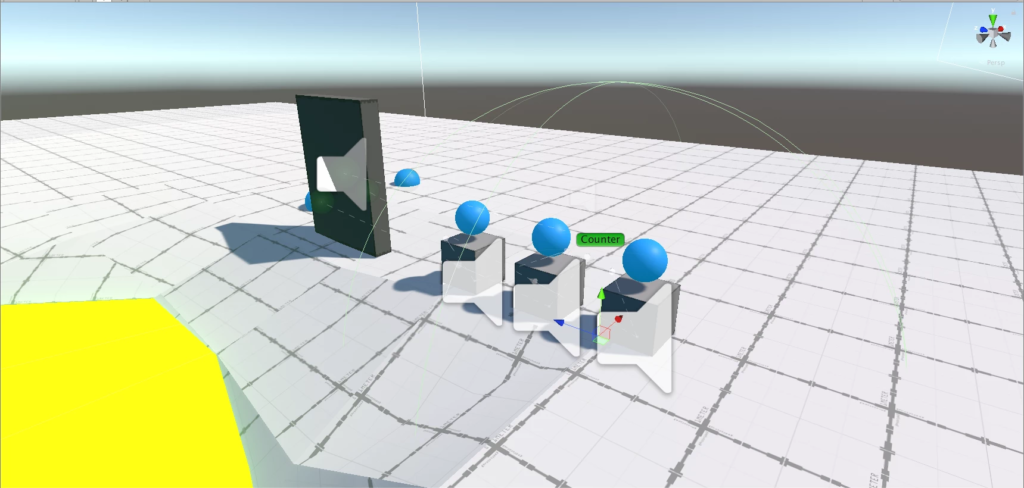
InfoZoneプレファブにはSphere Coliderコンポーネントが入っているので、緑のコライダーエリアが表示されます。ここのエリアにキャラクターが入るとテキストが表示されいます。
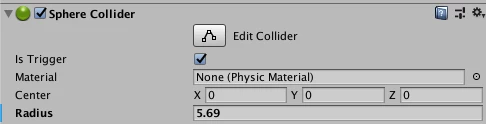
InfoZoneプレファブの設定をインスペクタ(Inspector)画面でみていきます。

Triggerにチェックが入っていることを確認してください。
2.「DialogueCanvas(ダイアログキャンバス)」プレファブをいれます。
このプレファブはInfoZoneプレファブからのメッセージをうけてテキストをUIに表示させます。
3DGamekitLite > Prefabs > UIPrefabs の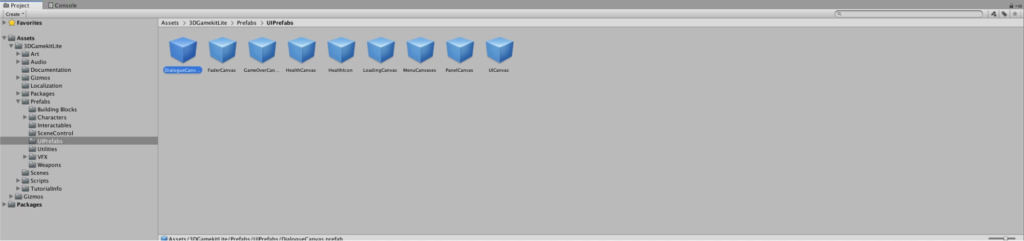
「DialogueCanvas」をシーンにくわえます。
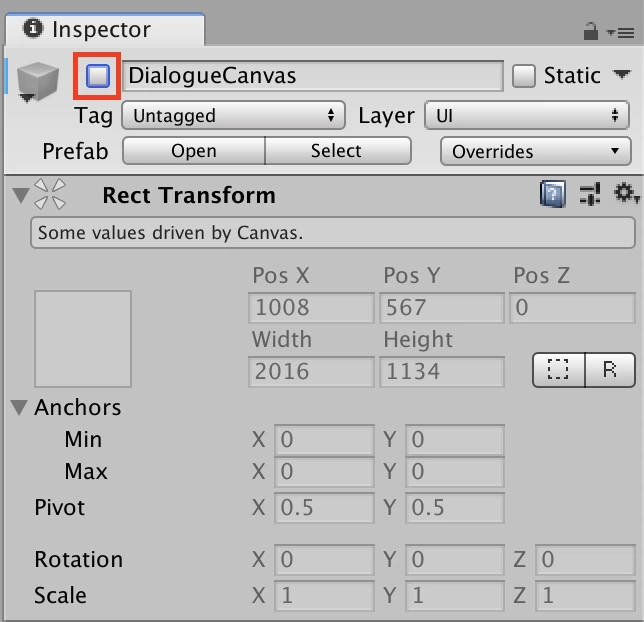
次に設定をします。通常は表示されていなくて、必要なときだけ表示させたいので、チェックをはずします。
4.さいどInfoZoneの設定をかえます。
イベントトリガーの送り先を「DialogueCanvas」にします。
また表示させたい文字も入力します。
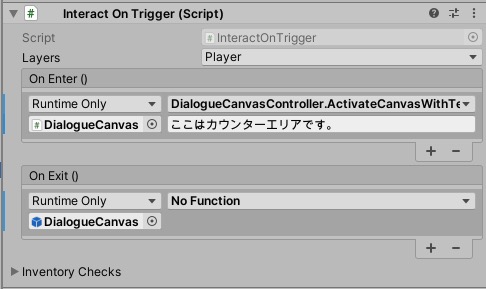
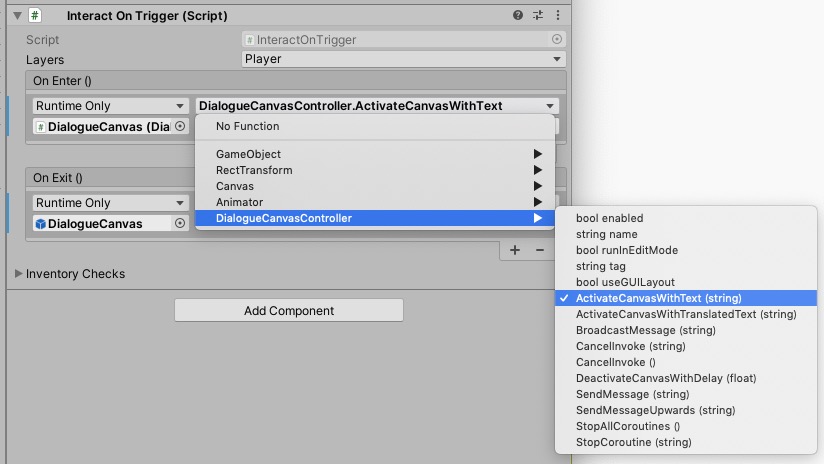
5.つぎにもともとの設定では日本語が表示できないので日本語のフォントをいれます。
※フォント – コンピューターの中で使われる文字。日本語に対応していないフォントを使うと日本語は文字化けしてしまいます。
↓から日本語フォントのアセットをダウンロードしてください。
5.1 ダウンロードしたらAssetの中にドラッグしていれてください。
5.2 ヒエラルキーのDialogueCanvas > BG > TextMeshPro Text
を選択して
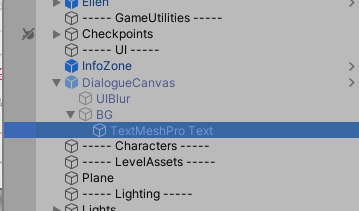
5.3 インスペクタ画面でFont Assetにダウンロードしたフォントアセットを設定します。
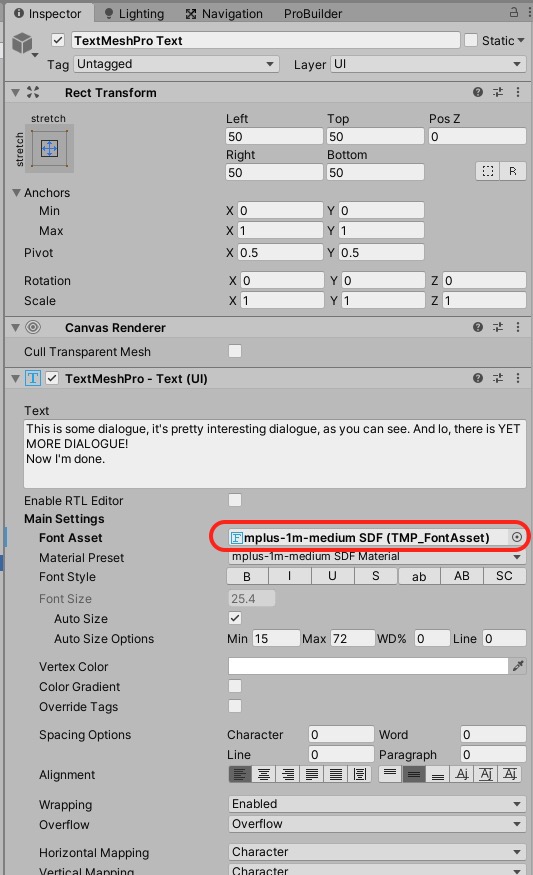
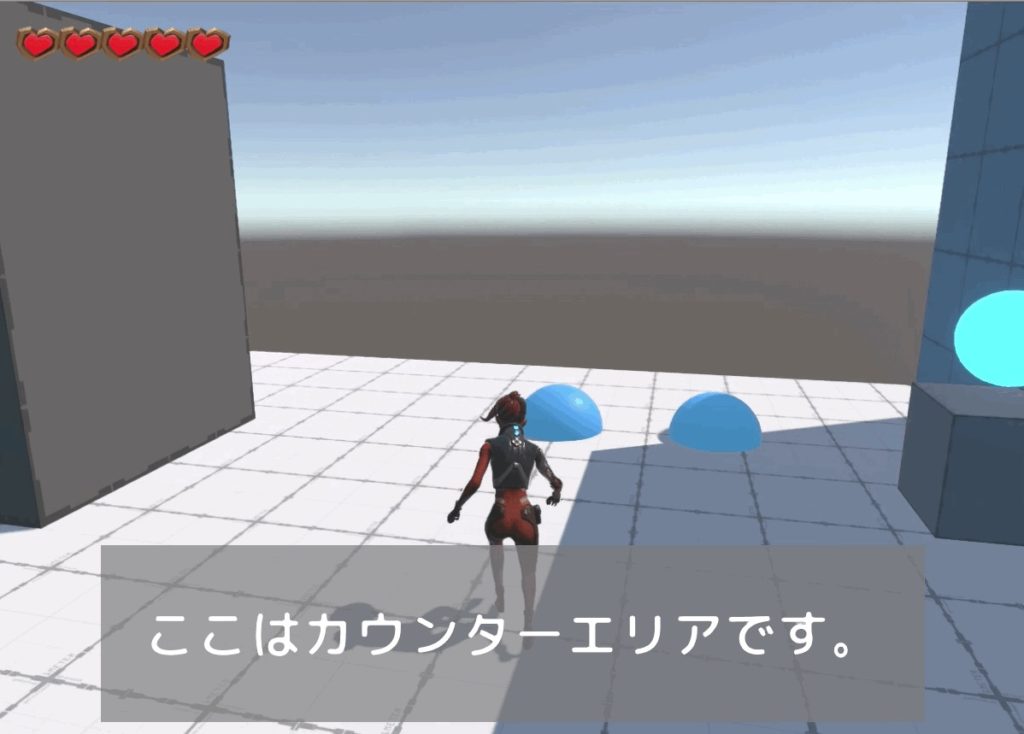
以下のように表示されれば成功です。