KART – 1
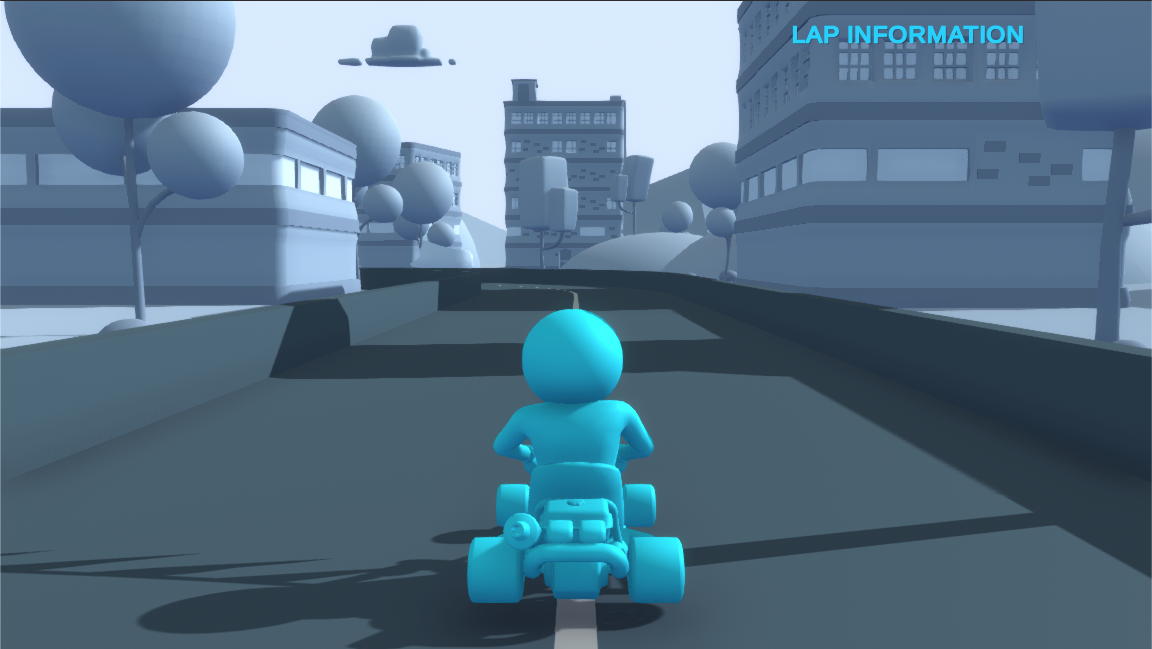
Unity 訓練用アセットである「Karting Microgame」アセットを使ってカートゲームをUnityを学んでいこう。
LEVEL

開発環境
UNITY

アセットをインポートする
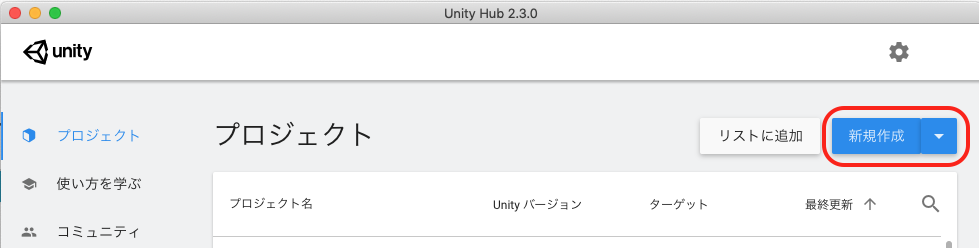
1.新規プロジェクトを作成する
Unity Hubから新規作成します。
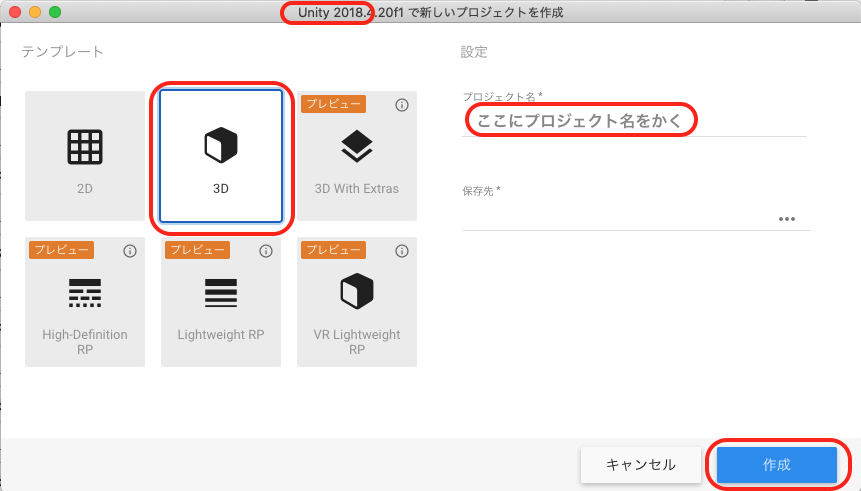
※今回のプロジェクトはUnity 2018を使いましょう。
プロジェクト名をきめ、「作成」ボタンをクリックします。
1.Asset Store ウィンドウをひらきます
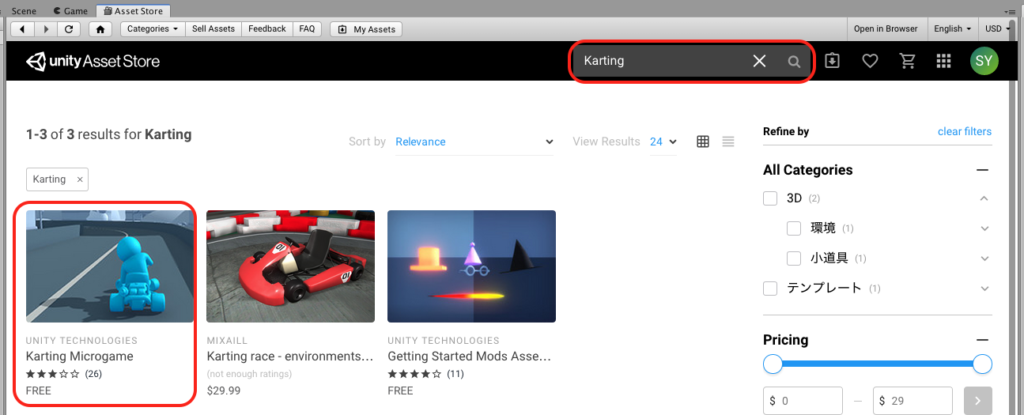
2.検索エリアに「Karting」と入力します。
3.「Karting Microgame」とクリックします。
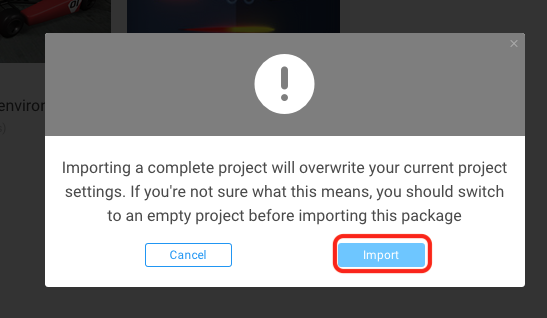
4.警告ウィンドウが表示されるので「Import」をクリックします。
4.もう一度、下のような警告ウィンドウが表示されたら、もう一度「Install/Upgrade」をクリックします。
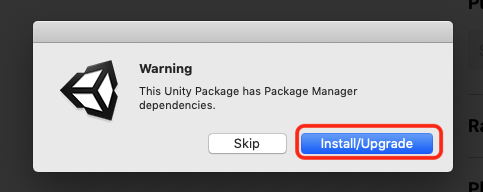
4.もう一度、下のような警告ウィンドウが表示されたら、もう一度「Install/Upgrade」をクリックします。
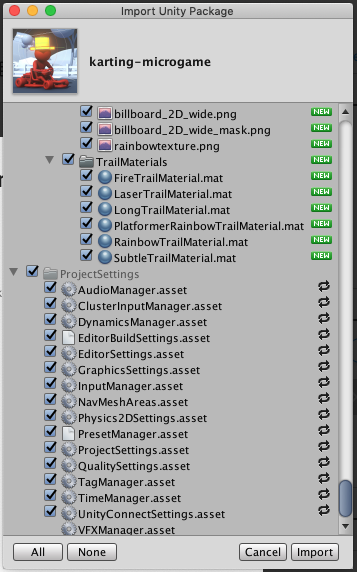
ここでは新しい飾り用のオブジェクトをおいて、自分の世界を飾っていこう。
1.飾りがあるフォルダをみつけよう
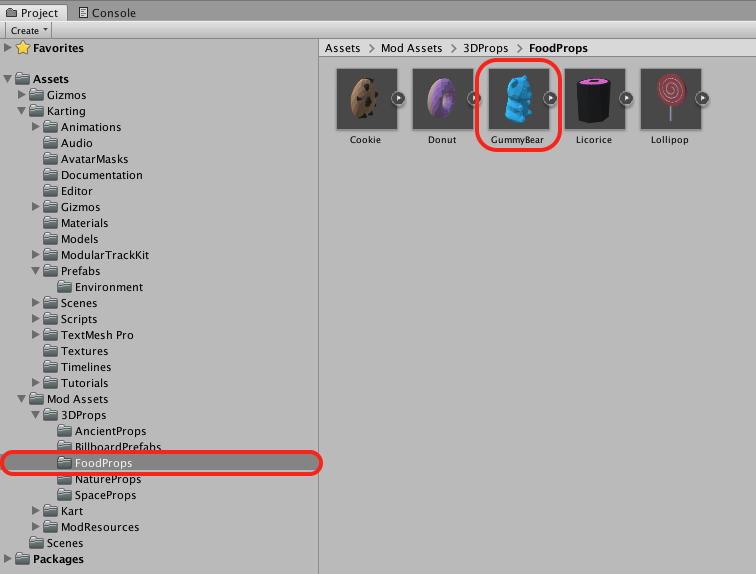
Project(プロジェクト)にあるProject > Assets > Mod Assets > 3DProps > FoodProps を開きます。
2.シーンに飾り用オブジェクトとおいていこう
Project(プロジェクト)からScene(シーン)におきたいオブジェクトをドラッグします。
このことをユニティーでは「インスタンス化」もしくは「インスタンスを作る」と言います。
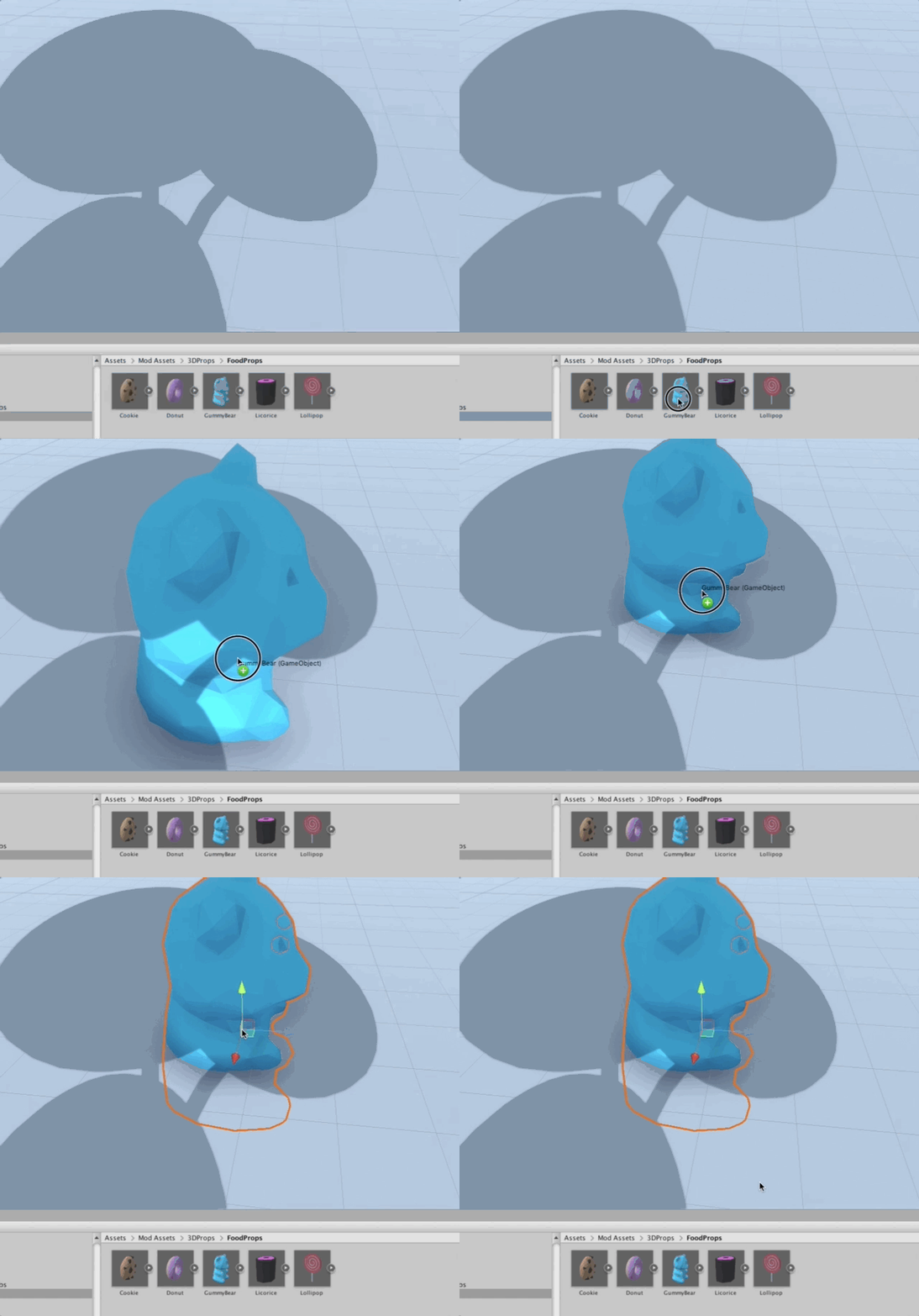
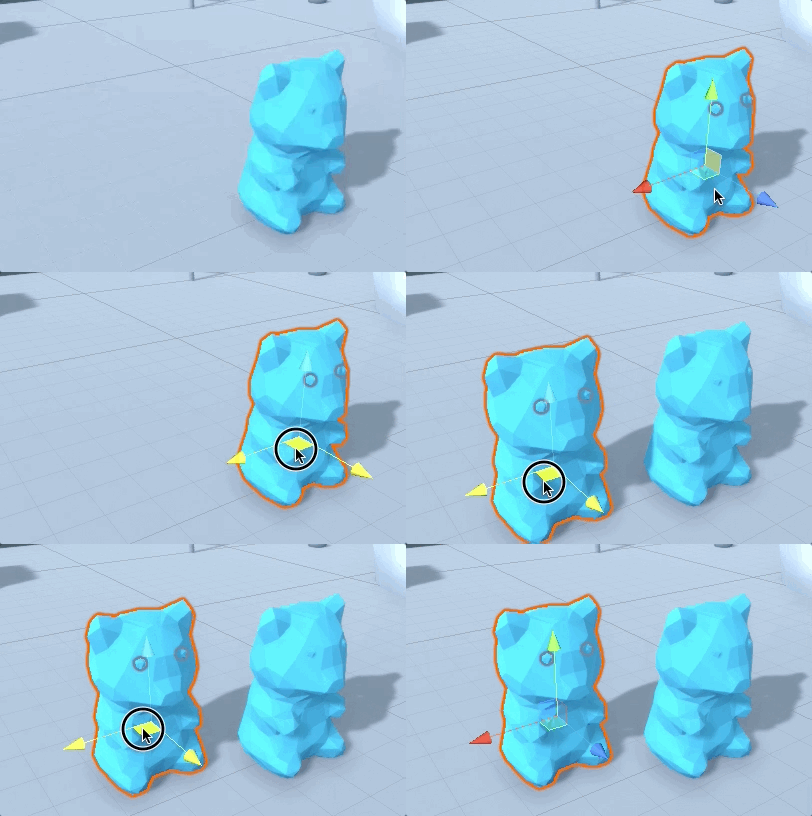
選択ツールを使って、オブジェクトの位置をなおします。

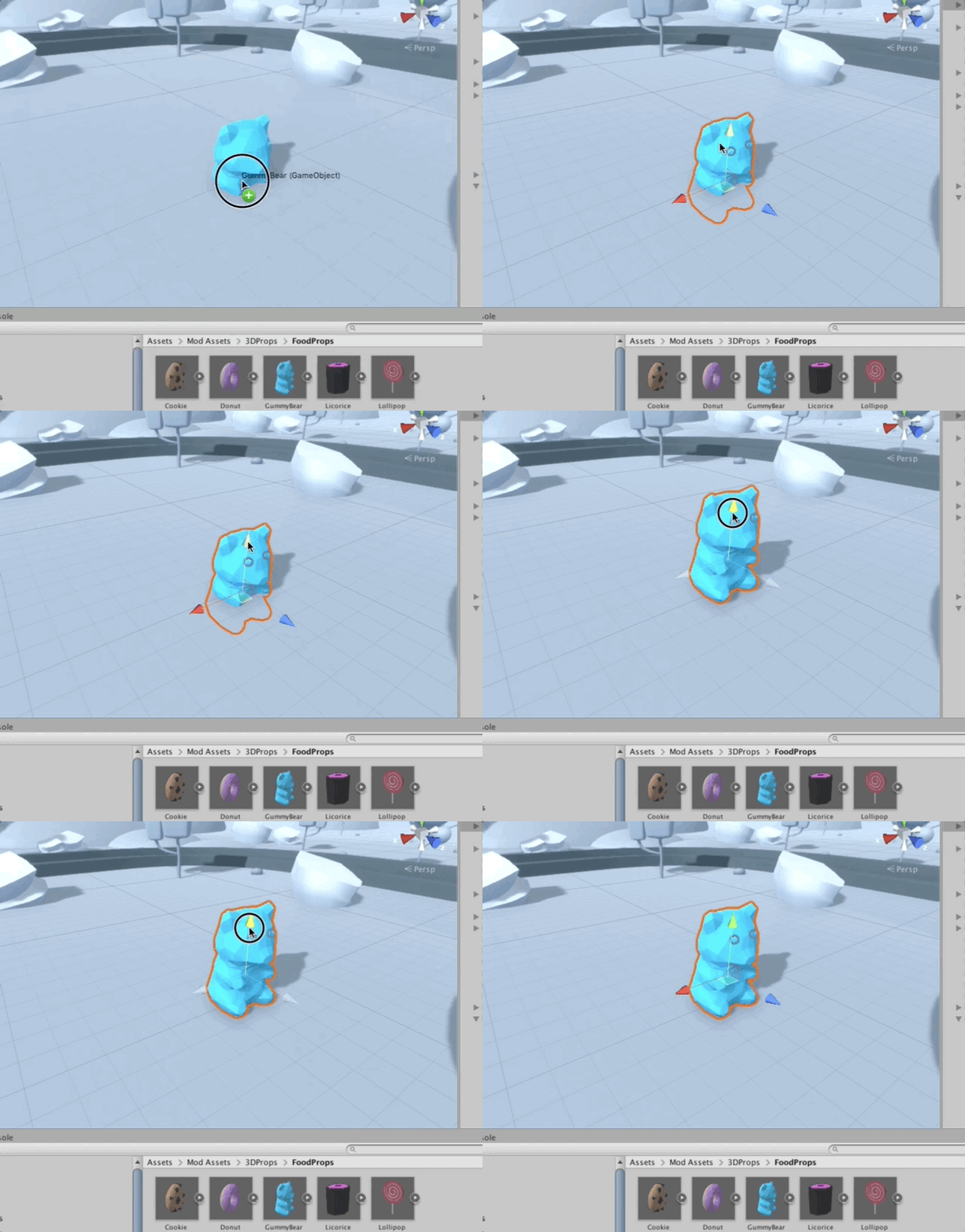
次にオブジェクトをコピーして増やします。
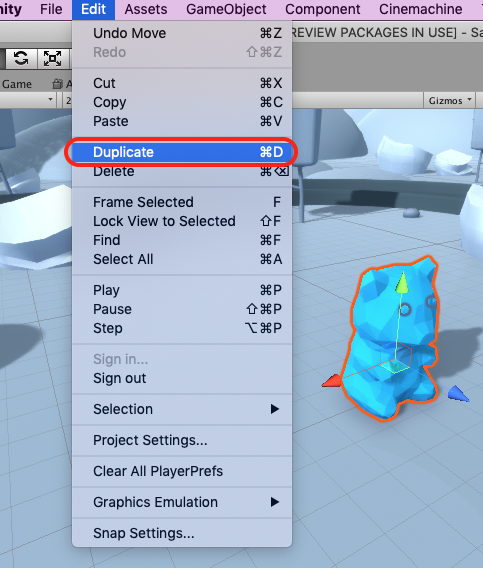
オブジェクトのコピーして増やす(複製)する方法は2つあります。
① Edit > Duplicate (ディプリケイト:複製)
② Command + D(Mac), Ctrl + D(Windows)
下の動画はCommand + D をして複製しています。
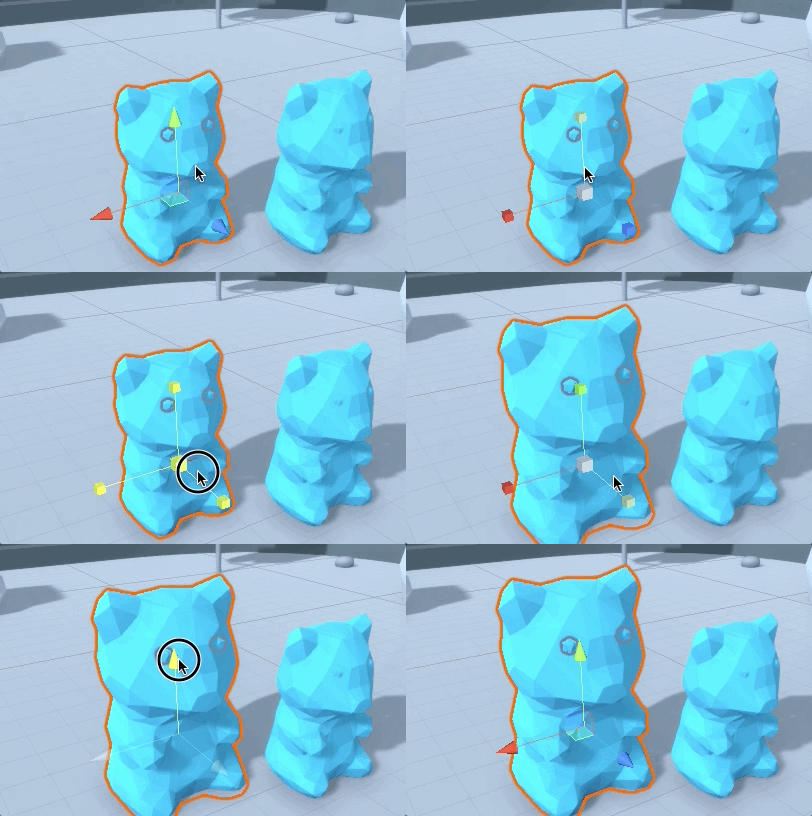
次にスケールツールにしてオブジェクトを大きくしていきます。


ホームワーク
1.くまの他にいろいろな飾り用オブジェクトがProject (プロジェクト)内にあるので、それらを使って飾りつけてみよう。