イベントについて知る
About Events
イベントについて学んでいきましょう。イベントを使うとより複雑なゲームを作ることができます。使い方を学び簡単な練習問題をしてみましょう。
LEVEL

開発環境
スクラッチ

スタートさせるイベント
最も使うイベントブロックは 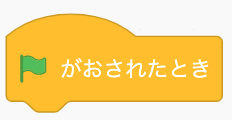 だと思います。
これは、  をクリックしたときに、このブロックに続くプログラムが上から順に実行されます。
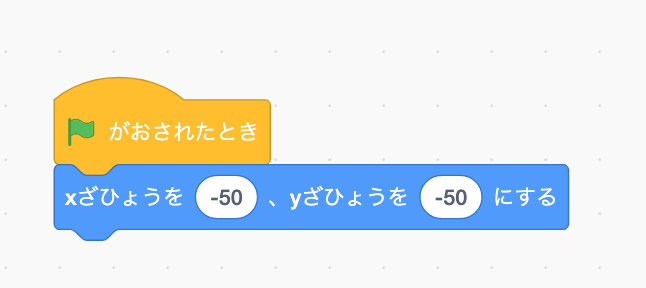
下のプログラムは をクリックしても何も実行されません。なぜならプログラムを動かすタイミングがプログラミングされていないからです。。
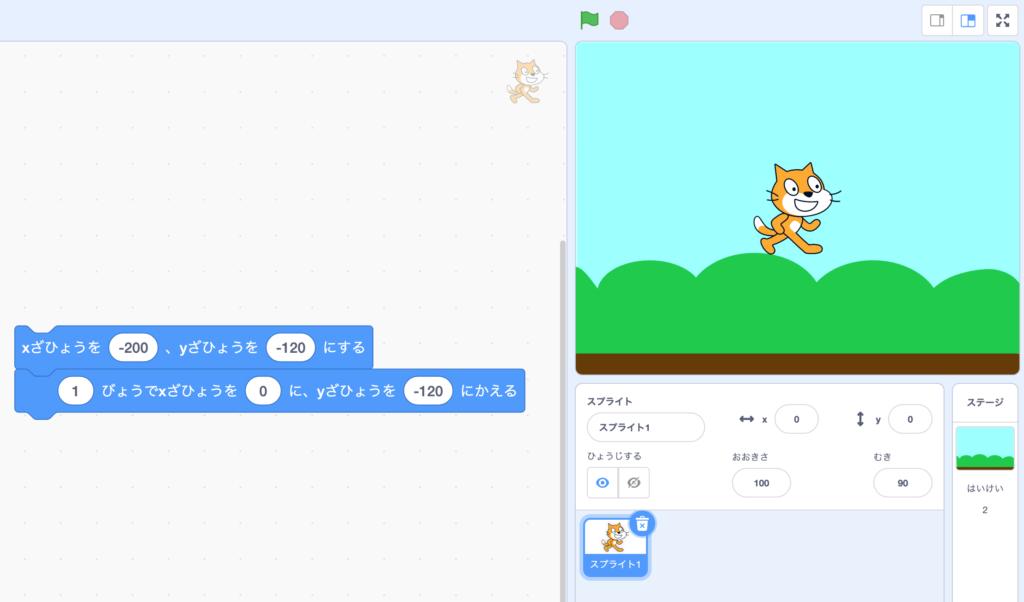
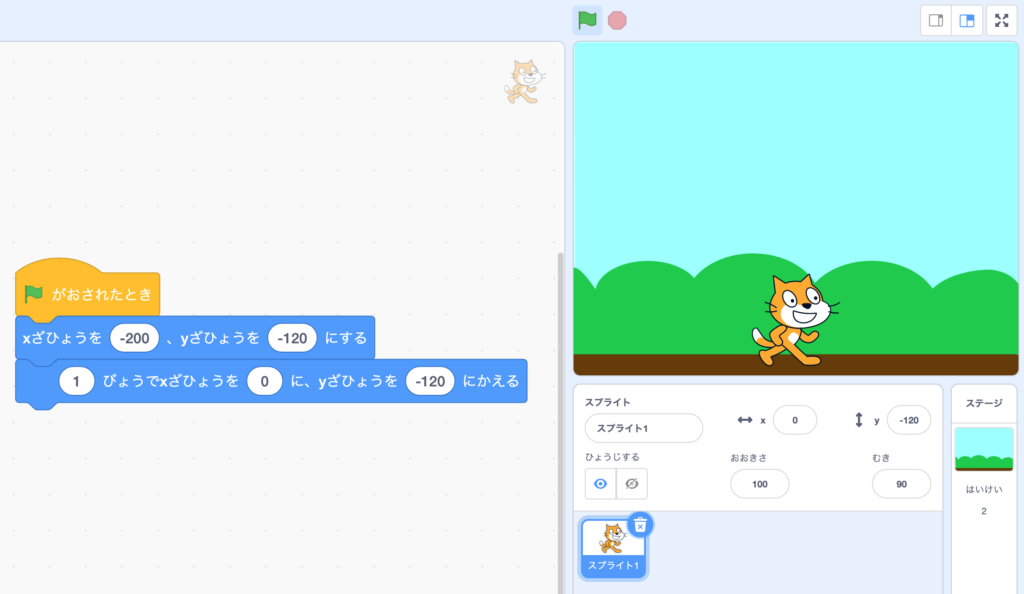
それでは を追加して、旗がクリックされたときにプログラムを実行されるよにしてみましょう。

クリックイベント
クリックイベントについて学んでいきましょう。主に2つのクリックイベントがあります。
(先程の「緑のはたが押されたとき」イベントもクリックイベントの一種です。)
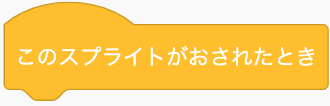
1. 「このスプライトがおされたとき」ブロック
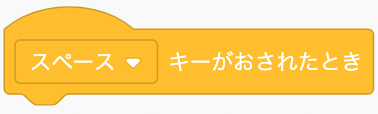
2. 「〜キーがおされたとき」ブロック
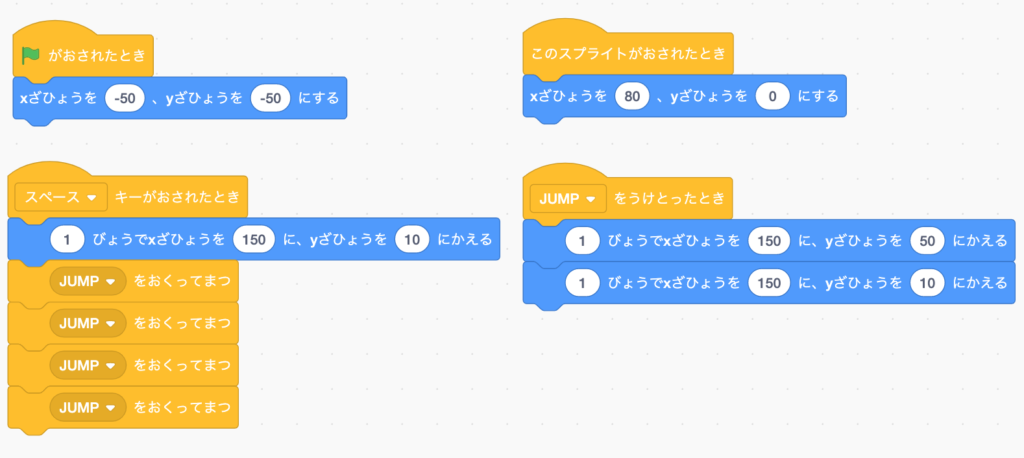
下のプログラムをまねてイベントブロックの動きを確かめてみよう。プログラムができたら、「緑のはたがおされたとき」をクリックしたあと、ネコのスプライトをクリックしてみよう。
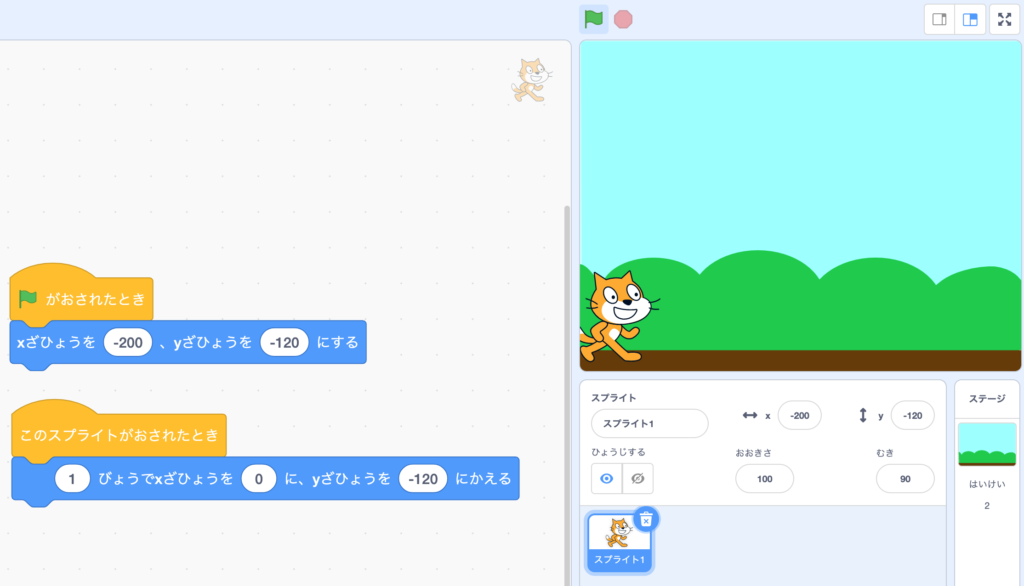
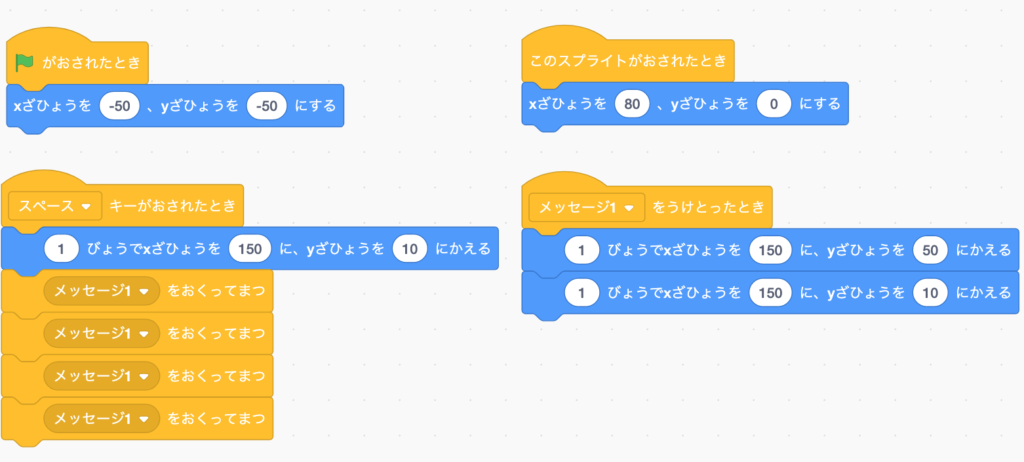
このプログラムを作ってみよう。「緑のはたがおされたとき」をクリックして、その後スペースキーを押してみよう。ネコはスペースが押されると動くはずだ。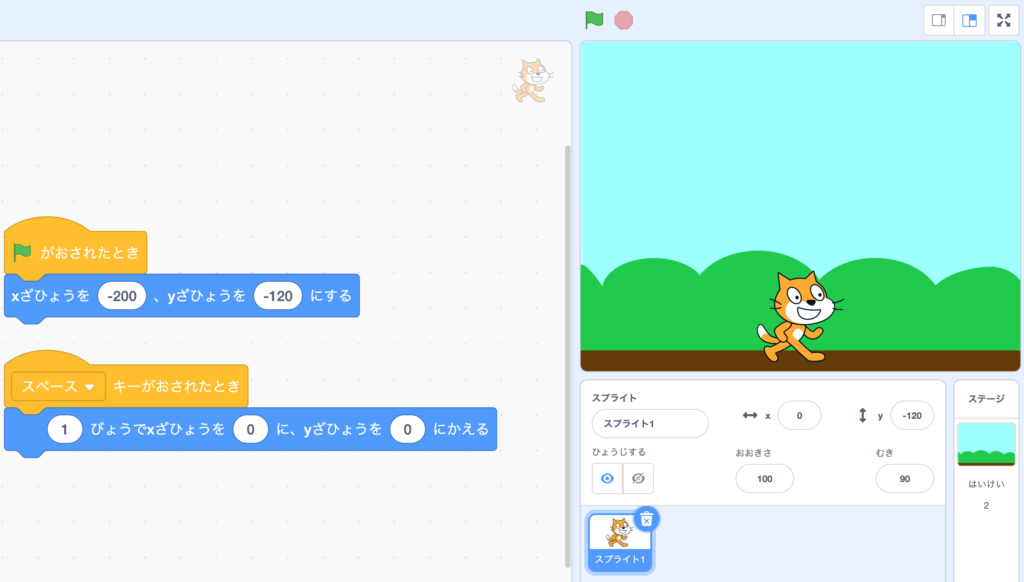
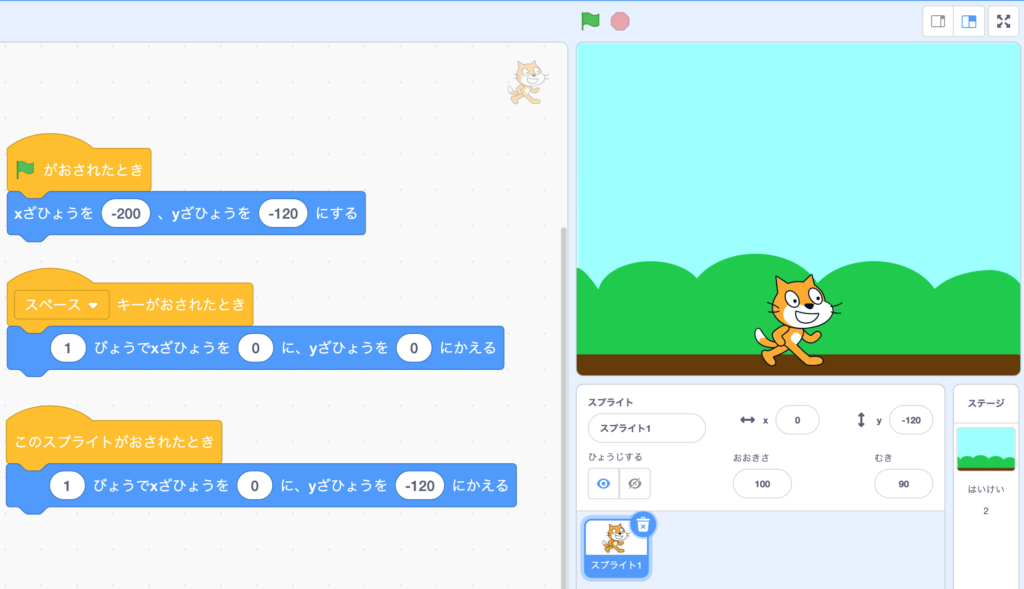
スクラッチでは、スプライトの中に複数のイベントブロックを置くことができます。
【例】
ネコをおす=右の方に移動する
スペースキーをおす= 真ん中に飛んで行く

メッセージイベント
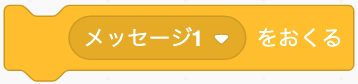 これはメッセージを送るブロックです。
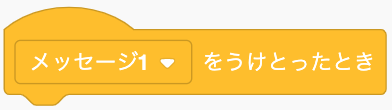 これは送られたメッセージをうけとるブロックです。
この2つはペアで使う必要があります。
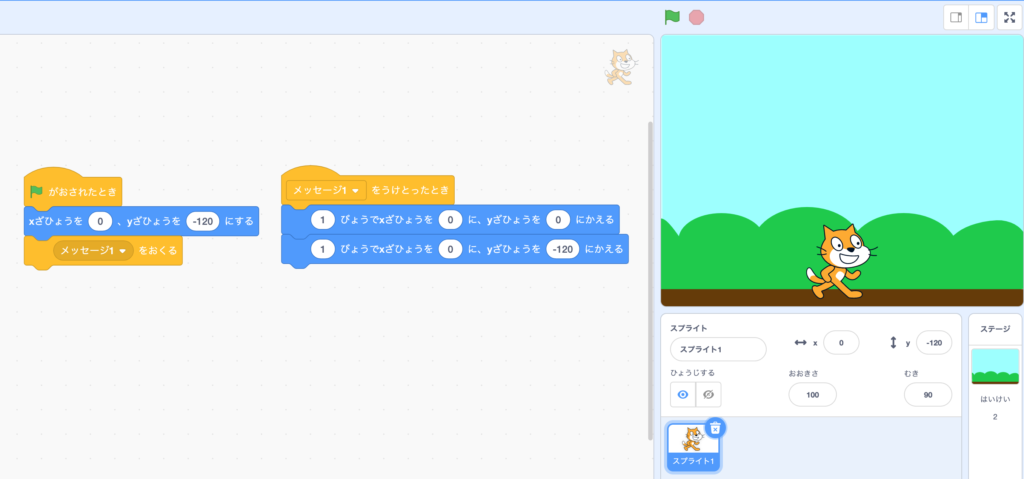
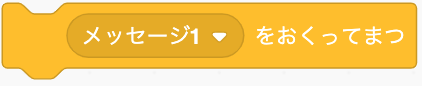
このコードは
1.メッセージを送ります。
2. 送ったメッセージのプログラムが終わる待ちます。
3. 自分の次のコードにうつります。
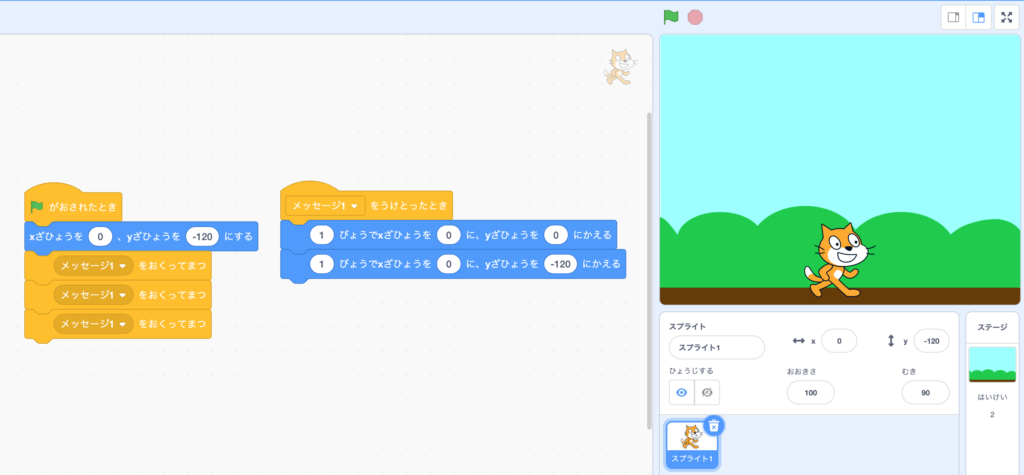
(Runs the “Message 1” 3 times.)
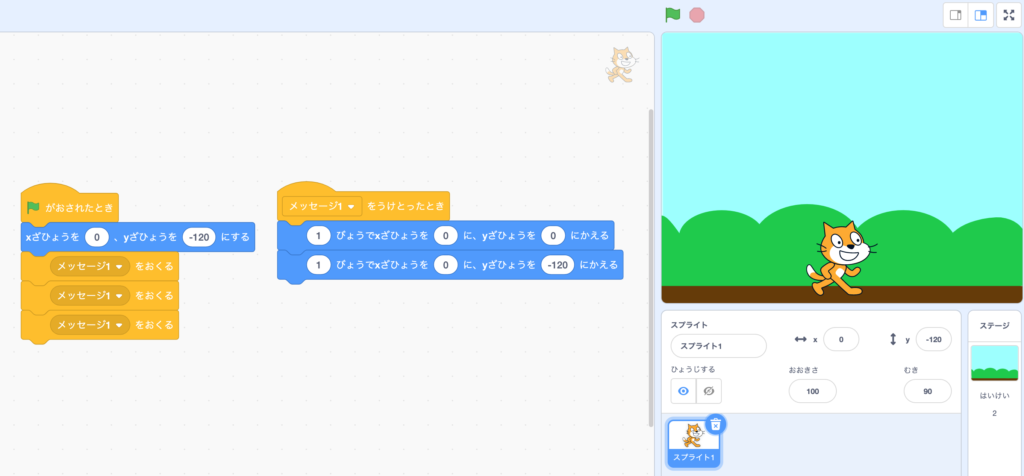
(Runs “Message 1” only once because it doesn’t wait.)
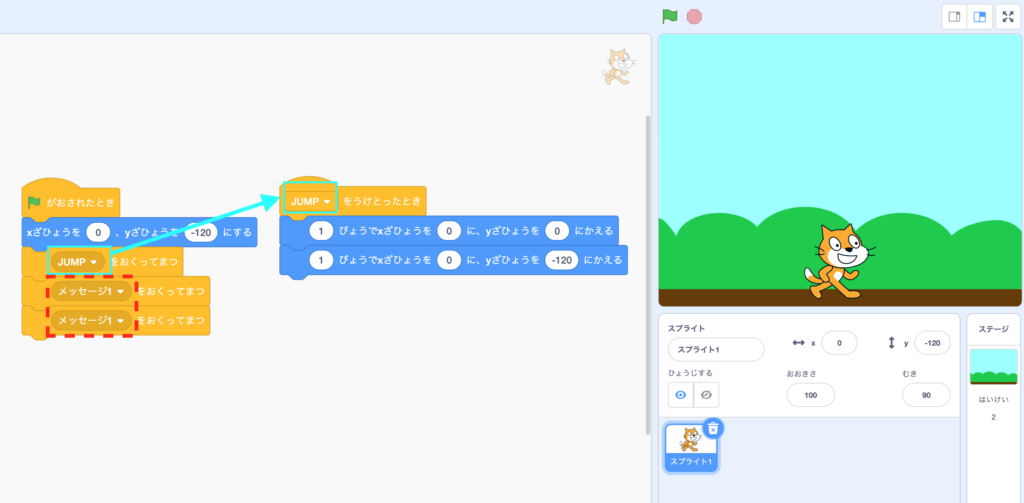
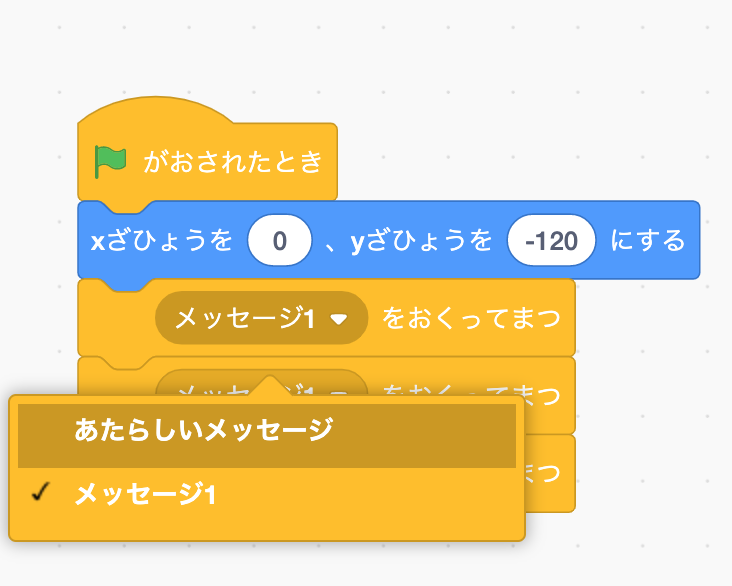
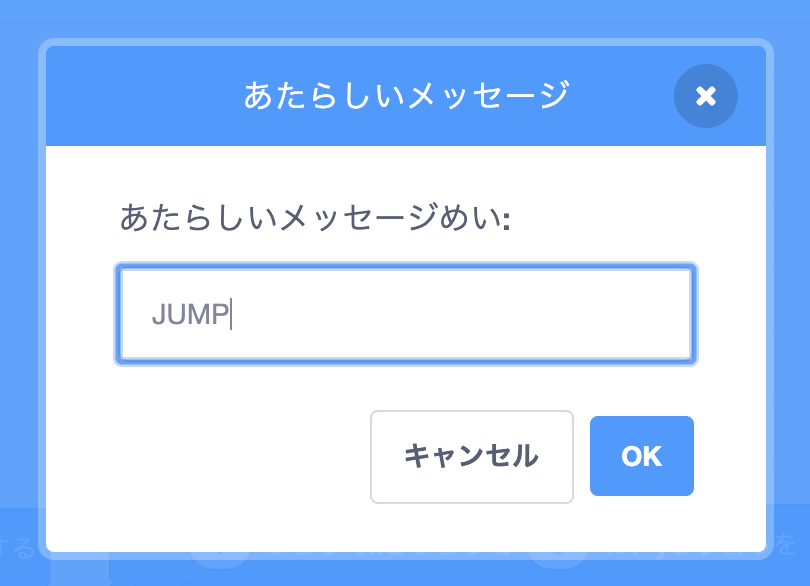
新しいメッセージに名前をつけよう。
作ったメッセージを受信していることを確認しましょう。
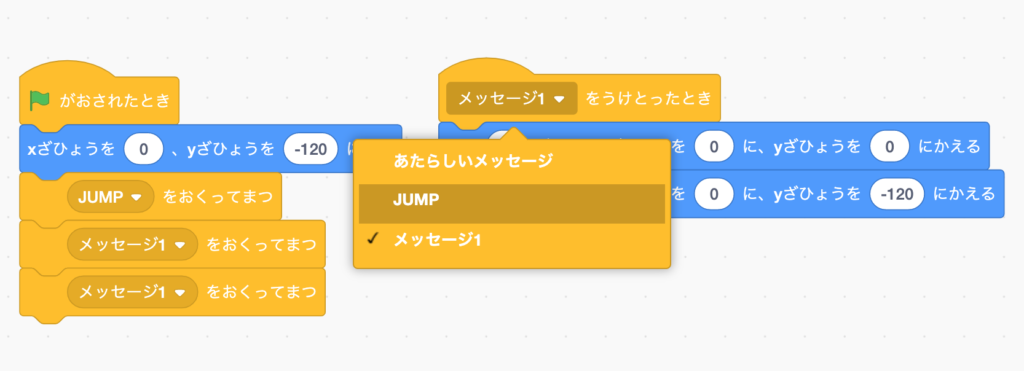
「JUMP」メッセージはい一度しか送られないので、ネコは1回しかジャンプしません。