ピタゴラスイッチに挑戦
Improvement Playground
ピタゴラスイッチをUnityで実現してみよう。今回はUnityの中の物(ゲームオブジェクト)に重さや他のゲームオブジェクトにふれるようにしたりみよう。
LEVEL

開発環境
UNITY
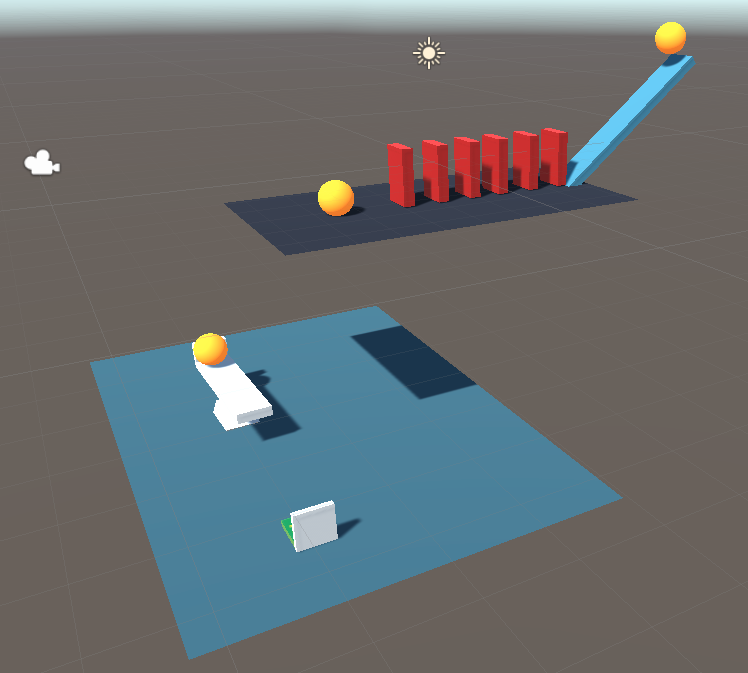

物体に重さや衝突する物にする
今回のプロジェクト必要なファイルは各生徒に割り当てられたクラウドドライブにあります。
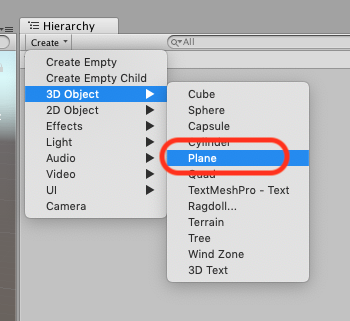
1.プロジェクトが開いたらまず地面を作ってみよう。
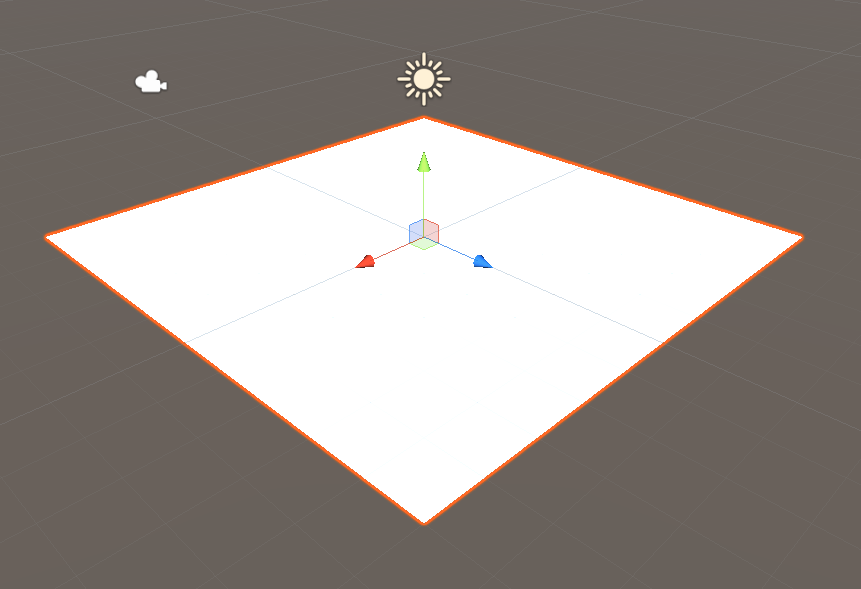
2.下のような地面ができたはずだ。
1.ピタゴラスイッチに欠かせないボールをまず作ってみよう
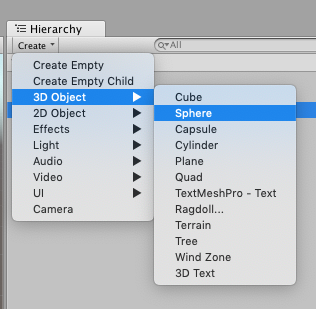
Create > 3D Object > Sphere で球(Sphere : スフィア)をつくろう
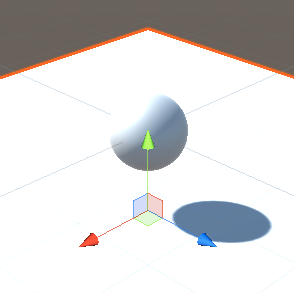
いかのような球が出来たと思う
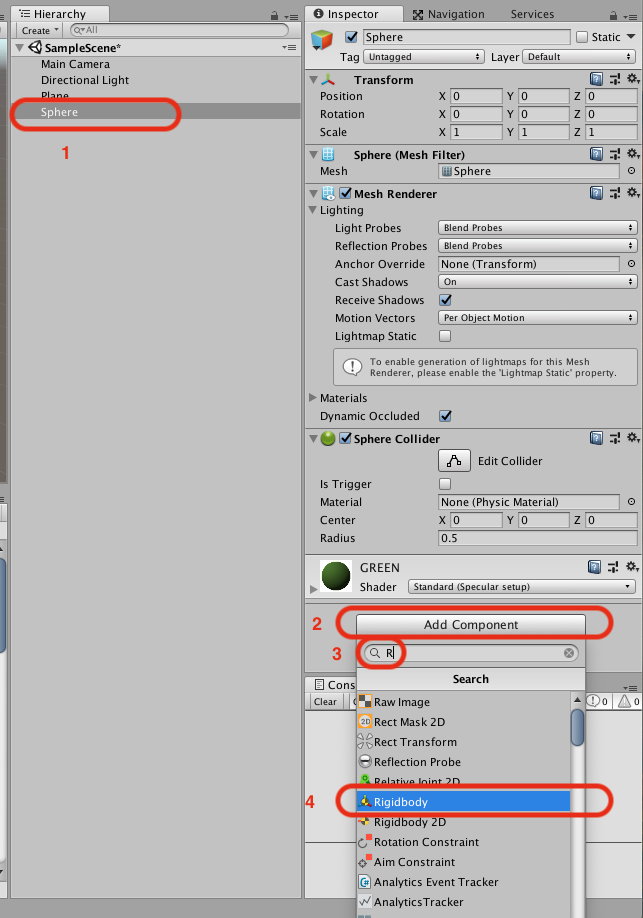
1.まずボールを選択します。
2.Inspectorウィンドウの「Add Component」ボタンをクリックします。
3.検索エリアに「r」をタイプします。
4.こうほにでてくる「Rigidbody」をえらび、くわえます。
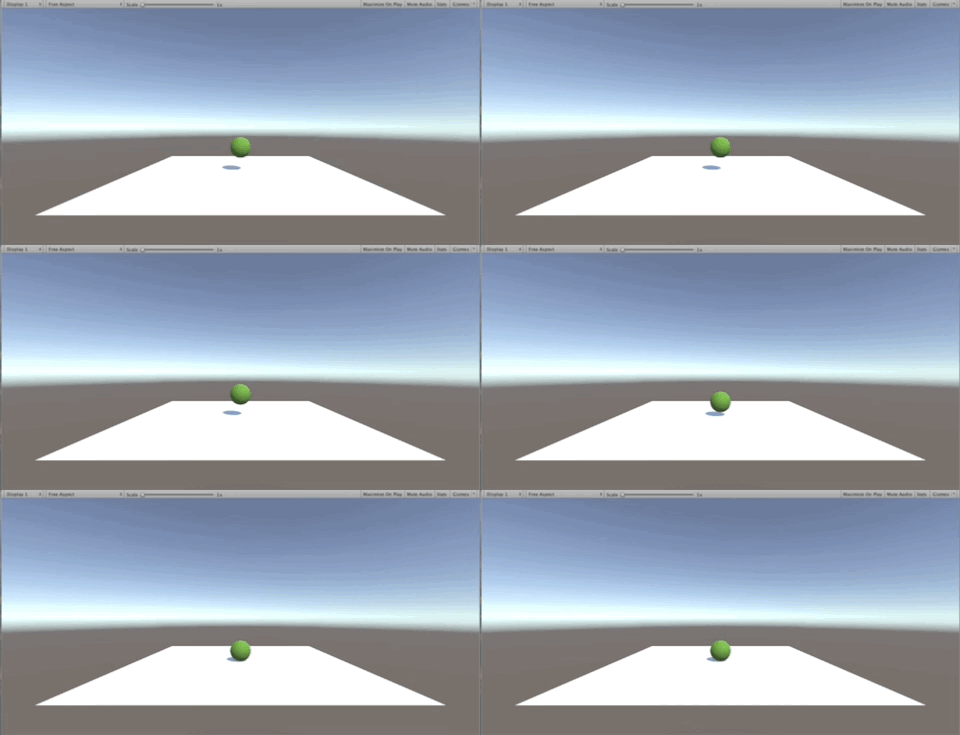
ゲームを実行すると↓のように落ちるようになります。
スケールツールを使ってキャラクター(スプライト)の大きさを調整しよう
オブジェクトにいろをつけてみましょう。
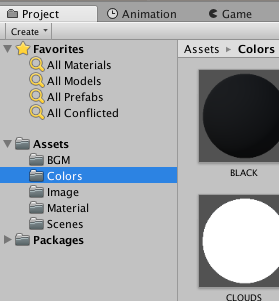
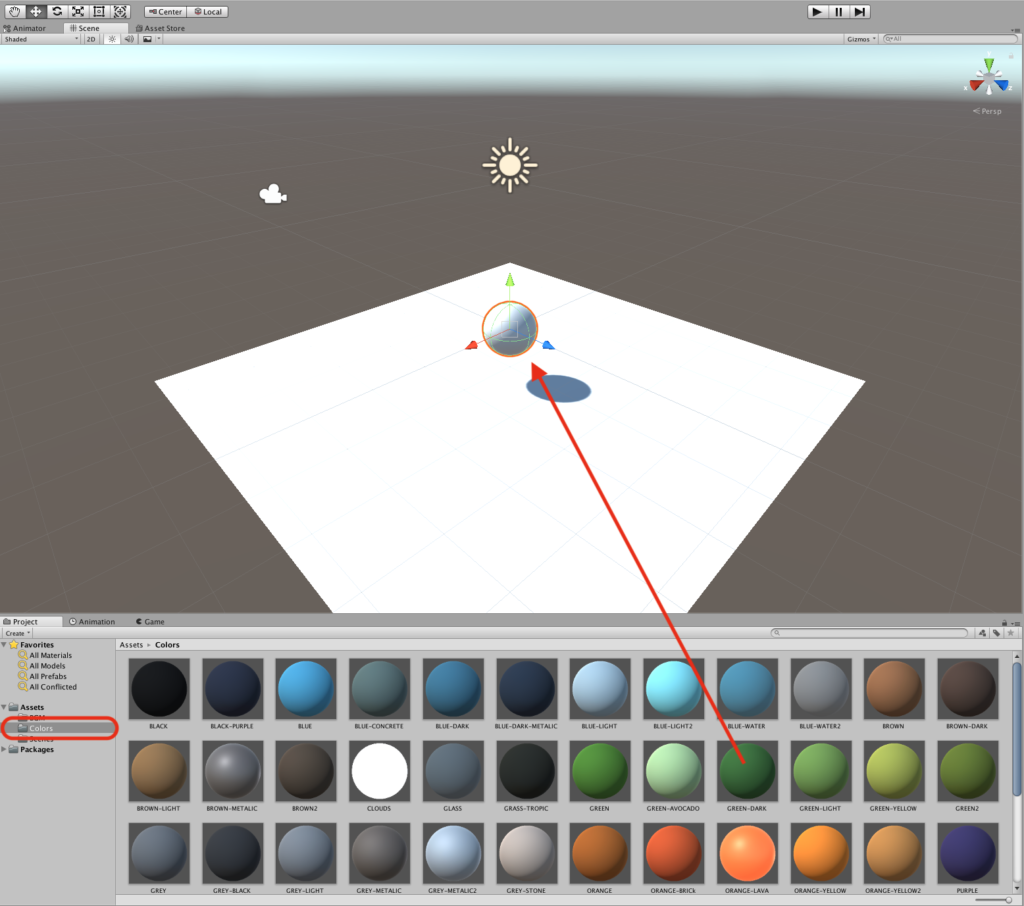
Projectウィンドウ -> Assets -> Colors にたくさんの色があります。
その色(マテリアル)を色を付けたいオブジェクトにドラックします。
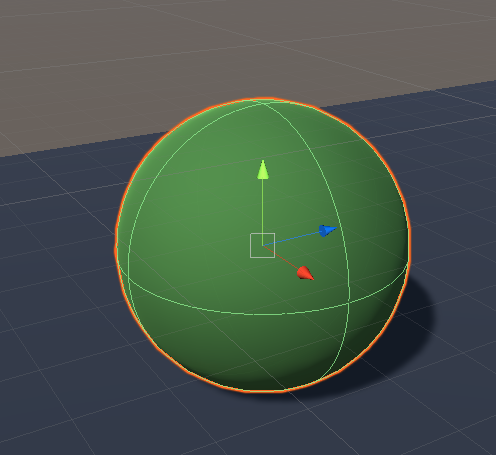
このように色がつきます。
まず、Cubeでドミノを一つ作ります。
Hierarchy -> Create -> Cubeでつくります。
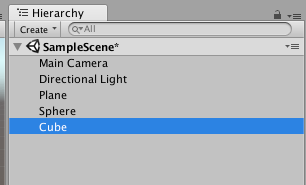
次に「Rigidbody」をくわえます。
つくったドミノをCommand + D でコピーします。
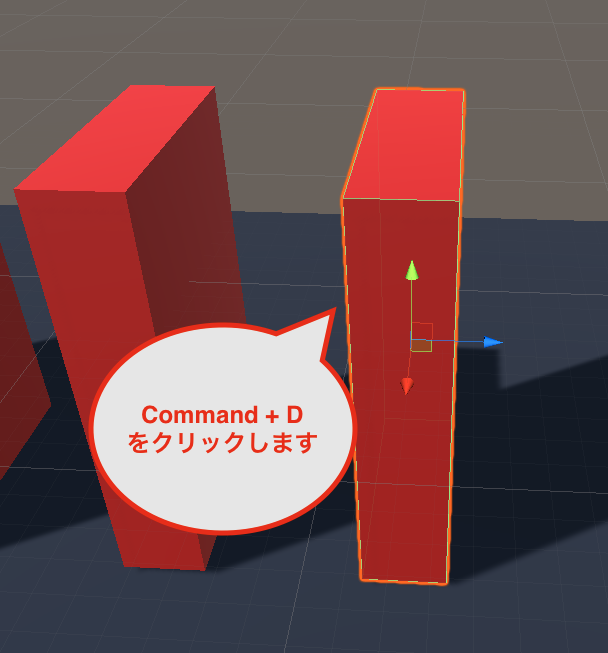
コピーしたドミノをいどうします。
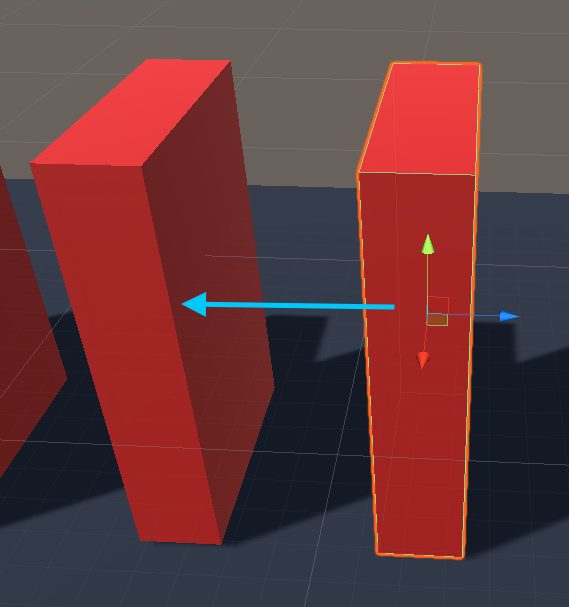
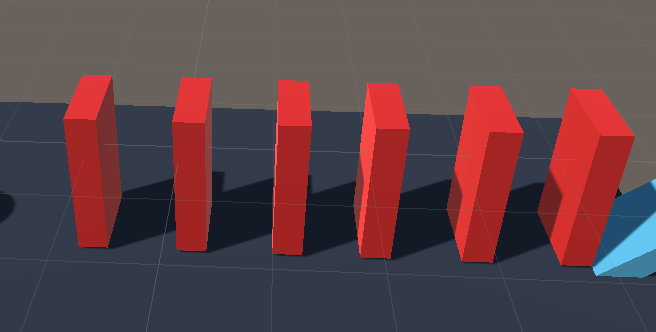
れをくりかえせばドミノができてきます。

複雑な「物」を作る
ここではシーソーを作ってみましょう。
シーソーには2つのパーツがあります(1と2)。
1のパーツは2つのCubeでつくられています。
1の2つのパーツははなれたりお互いの場所がかわってほしくありません。
そんときどうすればいいかをまなびましょう。
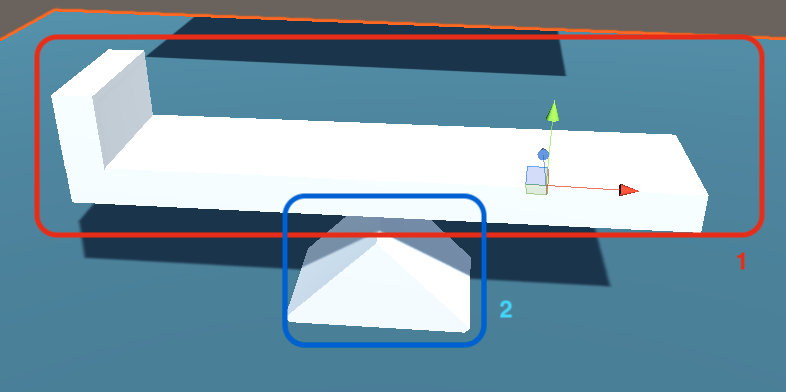
まずCubeで↓のようにつくります。
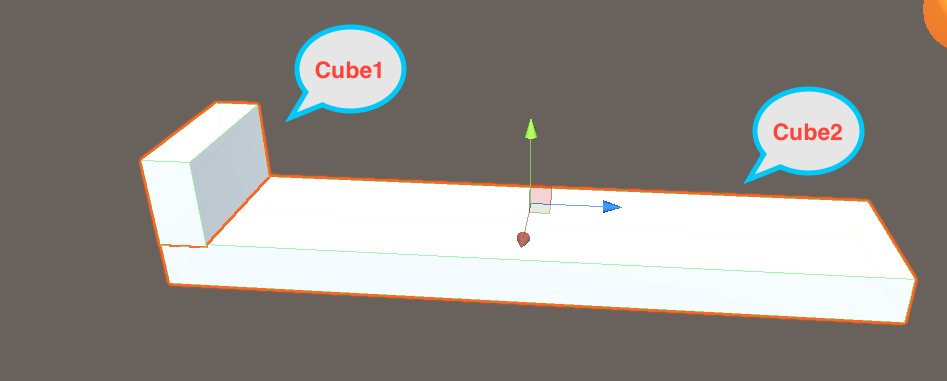
まだ2つのべつべつのCubeです。
これを一つのオブジェクトのようにしたいと思います。
Hierarchy -> Create Empty でからのオブジェクト(GameObject)をつくります。
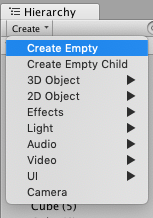
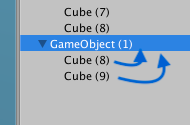
できたGameObjectに2つのCubeをドラッグしていれます。
2つのCubeをいれたGameObjectをえらんだじょうたいで
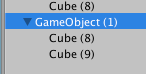
移動ツールでうごかしてみましょう。2つのCubeがひとつのまとまりでうごきます。
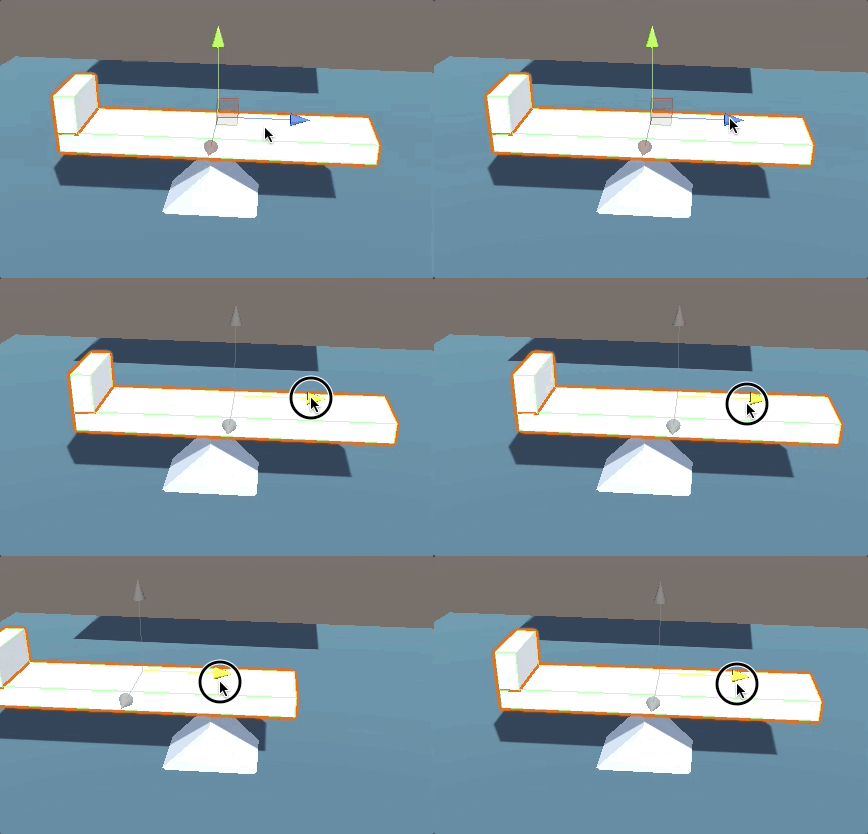
次に下の部分をつくります。
Cubeをつくります。
つぎにInspectorを↓のようにします。
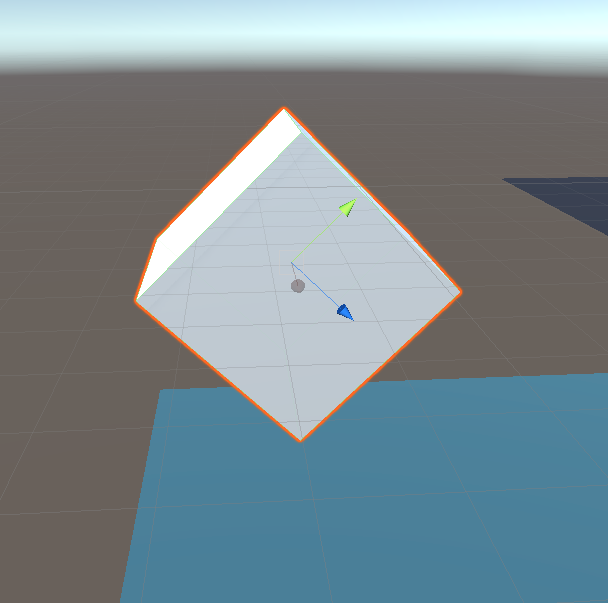
下のように移動します。
それぞれのGameObjectを下のように配置します。
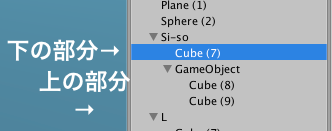
これでシーソーの出来上がりです。

ホームワーク
1.オリジナルのピタゴラスイッチを考えてみよう。